
E-Learning Gevaarlijke Stoffen
Bewustwordingstraining / Awarenesstraining
Online Cursus ADR / IMDG / IATA
In de online ADR curssusen van DG-Learning leert de cursist alles over het vervoer van gevaarlijke stoffen en het veilig werken met gevaarlijke stoffen. In deze basis kennis training wordt de cursist bewust gemaakt van de gevaren en krijgt de cursist de belangrijkste informatie omtrent het verpakken, etiketteren, documenteren, behandelen en vervoeren van gevaarlijke stoffen. Dit wordt d.m.v. tekst, illustraties, foto’s, filmpjes en quizzen geleerd. Bekijk voorbeeld hoofdstukken
Onze cursussen zijn te volgen in de Nederlandse en Engelse taal.
E-Learning heeft veel voordelen. Wil je weten welke dat zijn? Bekijk de pagina: Waarom E-Learning?
Welke Bewustwordingstraining is geschikt voor onze medewerkers? Bekijk de Trainingswijzer

De cursus is beschikbaar voor ruim 3 maanden waardoor je alle tijd hebt om het rustig te doorlopen. Ga verder of pauzeer op jouw gewenste moment.
DG-Learning biedt bewustmakings trainingen aan gebaseerd op hoofdstuk 1.3 van het ADR, de IMDG-code en 1.5 van IATA-DGR.


Groepen voor o.a. bedrijven met toegang als groepsleider tot de voortgang en resultaten van de ingeschreven medewerkers.

Na het goed doorlopen van de cursus krijg je een online certificaat uitgereikt die gemakkelijk is te downloaden.
Iedereen die incidenteel of frequent betrokken is bij het vervoer van gevaarlijke stoffen moet worden opgeleid op basis van hoofdstuk 1.3 van het ADR, de IMDG-code en hoofdstuk 1.5 van de IATA-DGR. Je kan betrokken zijn als, ontvanger, vervoerder, geadresseerde, belader, verpakker, vuller, losser, of anderszins als bijvoorbeeld opdrachtgever voor het vervoeren van gevaarlijke stoffen. Voordat je werkzaamheden verricht met gevaarlijke stoffen behoor je getraind te zijn.
Voor deze cursus is geen vooropleiding nodig en is voor iedereen geschikt.
Beschikbaar op alle apparaten; smartphone, tablet, laptop, desktop.

Groep Management
Op de “Groep Management” pagina is er de mogelijkheid om gebruikers toe te voegen, voortgang van groepsleden te bekijken en de certificaten / resultaten te downloaden.
Gebruikers inschrijven
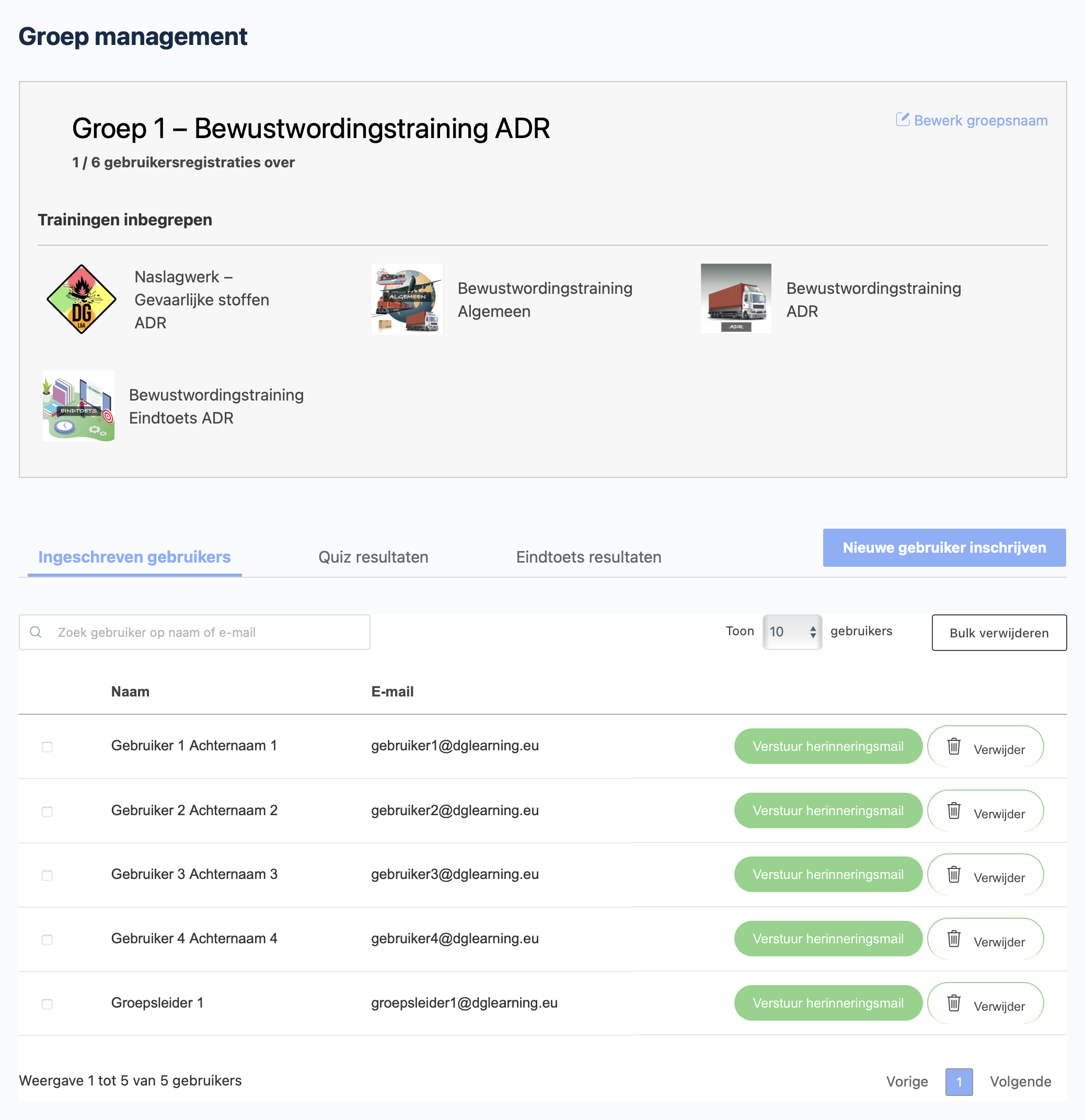
Navigeer via het accountmenu naar de pagina “Groep Management“. Wanneer je slechts één groep beheert, wordt deze direct geopend. Heb je meerdere groepen, dan krijg je eerst een overzicht waaruit je de gewenste groep kunt selecteren.
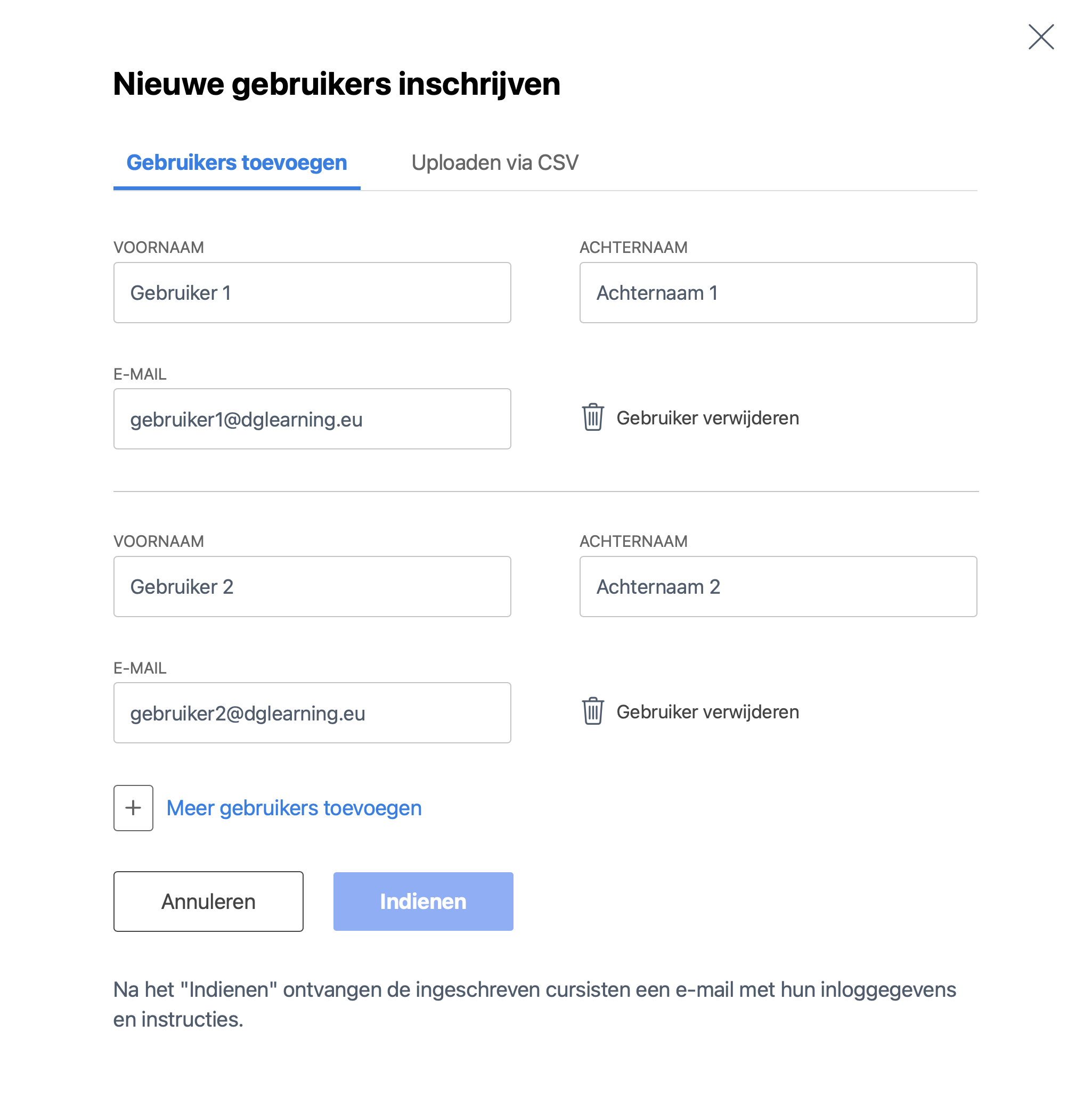
Klik vervolgens op de groep waarin je gebruikers wilt inschrijven en klik op de blauwe knop “Nieuwe gebruiker inschrijven”. Vul de voornaam, achternaam en het e-mailadres van de gebruiker(s) in die je wilt toevoegen. Wil je meerdere gebruikers tegelijk inschrijven? Klik dan op “Meer gebruikers toevoegen” om extra invoervelden toe te voegen.
Na het invullen van de gegevens klik je op “Indienen”. Na het indienen van de gegevens, wordt per gebruiker één gebruikersregistratie (licentie) in minderheid gebracht. De overgebleven gebruikersregistraties (licenties) worden bovenaan de “Groep Management” pagina onder de groepsnaam weergegeven.
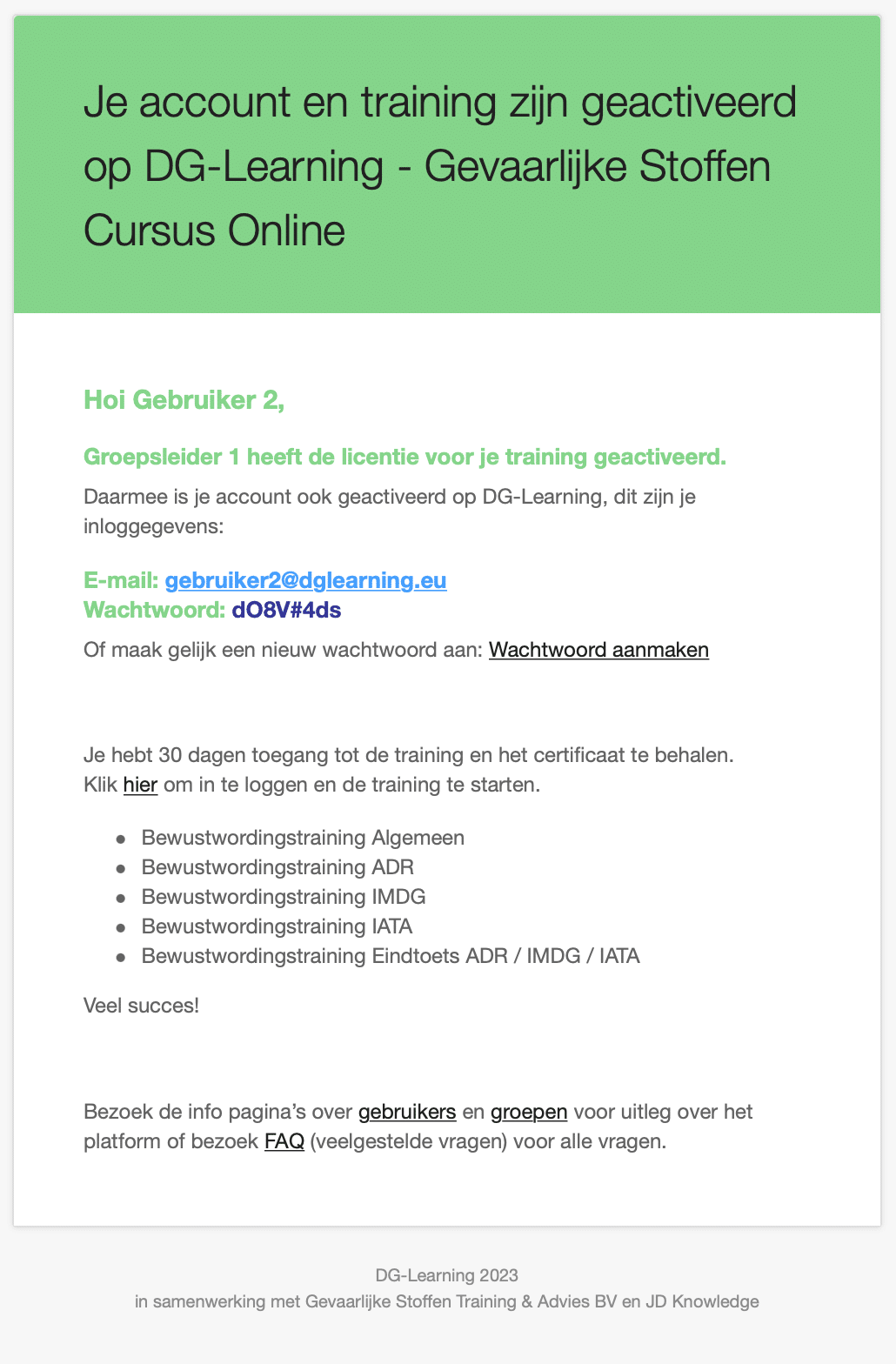
Vanaf het moment dat de gegevens zijn ingediend, worden de gebruikers toegevoegd aan de desbetreffende groep en automatisch direct accounts voor ze aangemaakt. De groepsleden ontvangen een e-mail met daarin hun inloggegevens. Mocht de e-mail niet zijn aangekomen of wil je een groepslid eraan laten herinneren dat de training is geactiveerd, dan heb je de mogelijkheid diegene opnieuw deze e-mail te sturen door op de groene knop “Verstuur herinneringsmail” te klikken. Alle groepsleden zijn te vinden onder het tabblad “Ingeschreven gebruikers”.
Quiz Resultaten
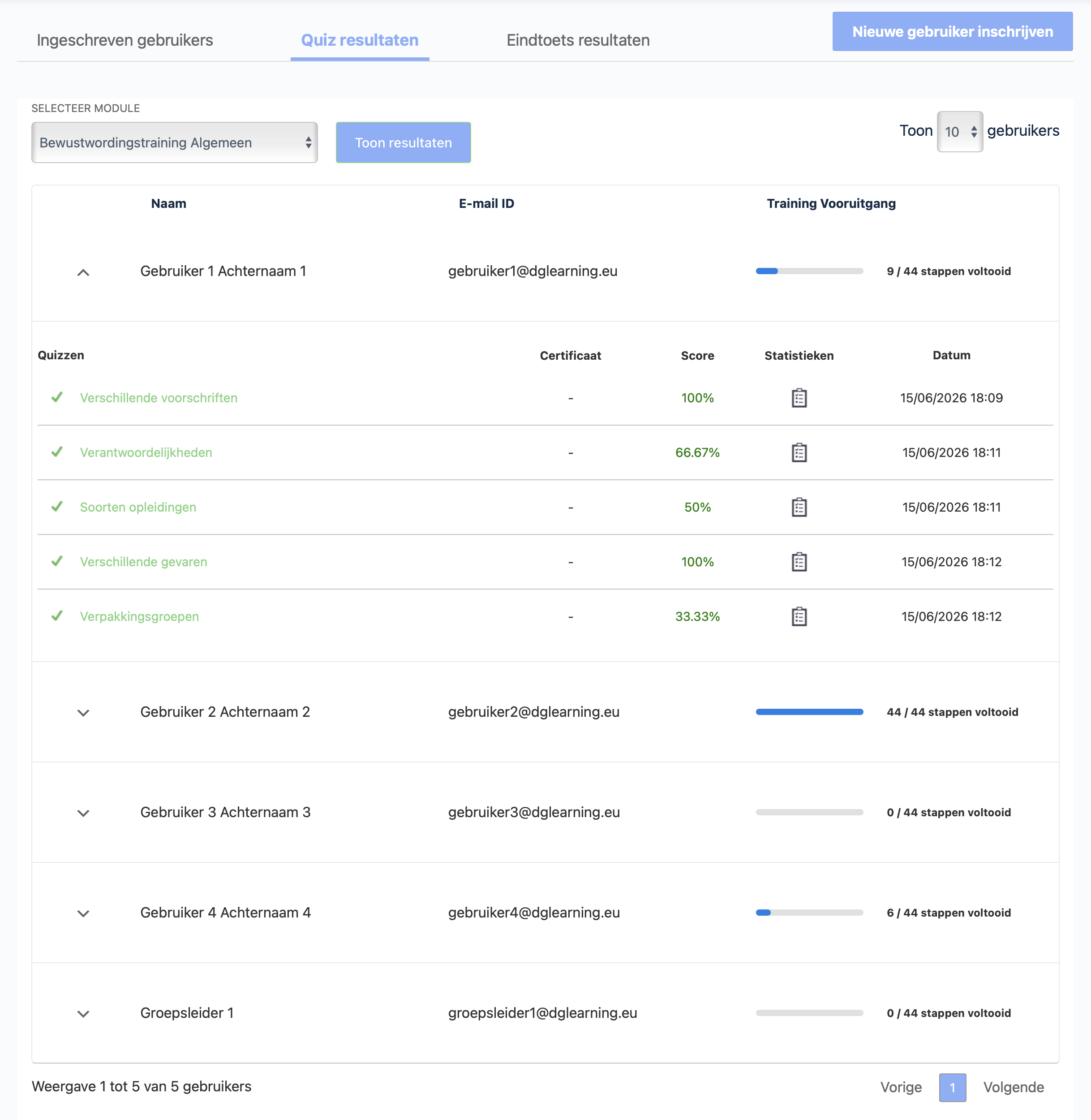
Klik in de “Groep Management” pagina op de groep de je wilt bekijken en vervolgens op “Quiz Resultaten”. Selecteer de training waarvan je de quiz resultaten wilt bekijken en klik op “Toon resultaten”. De quiz resultaten van de groepsleden worden per module weergegeven in een tabel. Naast iedere gebruiker wordt het “aantal stappen voltooid” weergegeven. Het aantal stappen telt het aantal hoofdstukken en paragrafen. Quizzen worden hierin niet meegerekend.
Breidt de gebruiker uit door op de knop “⌵” te klikken. In dit overzicht is per gebruiker de score in % per quiz te zien en de datum met de tijd waarop hij/zij de quiz heeft afgerond. Wanneer een certificaat verbonden zit aan de quiz, wordt het certificaat weergegeven in de kolom “Certificaat”.
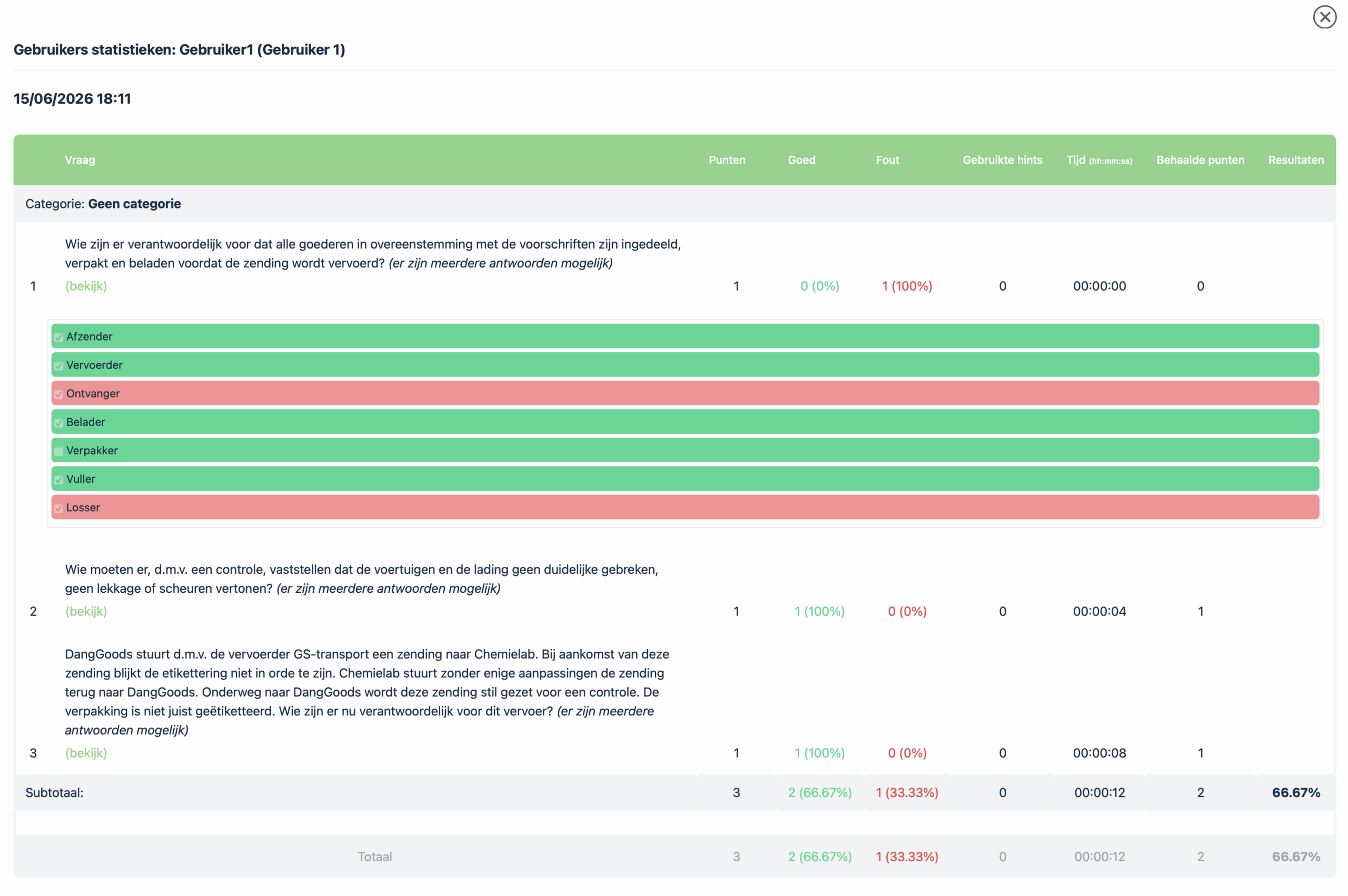
Bij elke quiz is het “statistieken icoontje” weergegeven. Door daarop te klikken kom je in een nieuw venster waar uitgebreide resultaten per quizvraag worden weergegeven. De gegeven antwoorden door de gebruiker en daarbij de juiste en onjuiste antwoorden per vraag zijn te zien in een overzichtelijke tabel. Hierbij is ook de tijdsduur te zien hoelang de gebruiker heeft gedaan om de quizvraag af te ronden.
Eindtoets resultaten
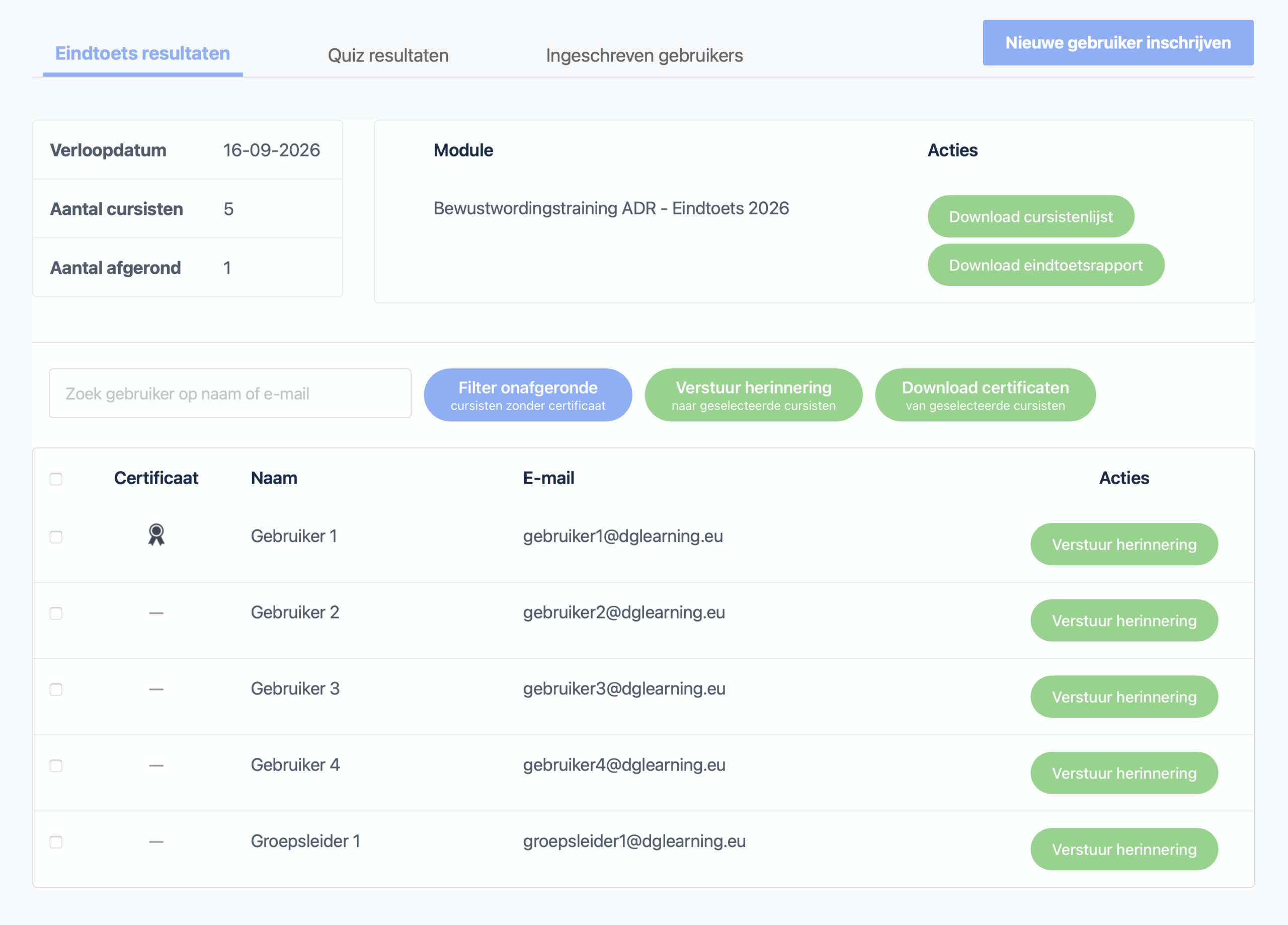
In het tabblad “Eindtoets resultaten” vind je een overzicht van alle cursisten, belangrijke informatie en handige actieknoppen. Hier zie je de verloopdatum van de training binnen de groep, het aantal ingeschreven cursisten en hoeveel cursisten de eindtoets hebben afgerond.
Via de knop “Download cursistenlijst” kun je de volledige lijst downloaden met ingeschreven cursisten in de groep. In deze lijst bevat ook de inschrijfdatum en -tijd en de datum en -tijd dat de eindtoets is afgerond per cursist.
Via de knop “Download eindtoetsrapport” kun je een uitgebreid rapport downloaden met gedetailleerde informatie over de cursisten in de groep. In dit rapport is tevens een overzicht opgenomen van alle eindtoetsvragen, inclusief of de cursist de betreffende vraag goed of fout heeft beantwoord.
Herinneringsmail versturen & Certificaten downloaden
Onderaan het tabblad kun je eenvoudig filteren op cursisten die nog geen certificaat hebben ontvangen. Vervolgens kun je de volledige selectie in één keer een herinneringsmail sturen door op de groene knop “Verstuur herinnering naar geselecteerde cursisten” te klikken.
Daarnaast kun je certificaten downloaden van de geselecteerde cursisten door deze aan te vinken en op de groene knop “Download certificaten van geselecteerde cursisten” te klikken. Het is ook mogelijk om een individueel certificaat te downloaden via het certificaat-icoon naast de cursist.